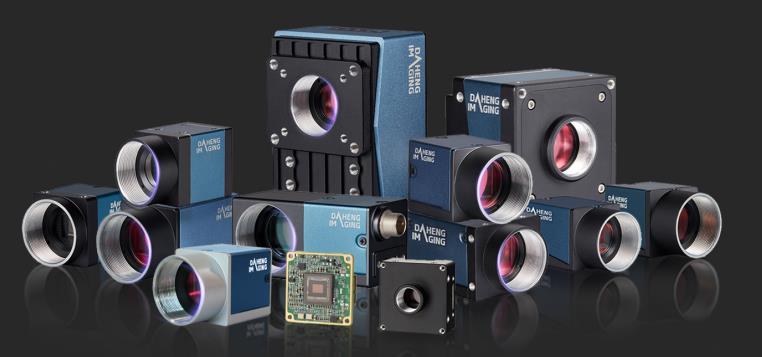
Программное обеспечение Daheng Galaxy Viewer является основным инструментом для тестирования и программирования камер. С помощью Galaxy Viewer можно изменять и сохранять параметры камер, а также захватывать и сохранять изображения. Программное обеспечение имеет несколько плагинов для дополнительных функций, таких как перекрестие, сетка и цветокоррекция (Look-Up Tables, LUT). Ниже рассмотрим основные функциональные возможности программного обеспечения Daheng Galaxy Viewer.
Содержание статьи:
1. Функциональные возможности программного обеспечения Daheng Galaxy Viewer.
1.1. Установите SDK машинного зрения (от англ. Software Development Kit – набор средств для разработки приложений) Daheng Camera.
1.5. Особенности управления изображениями.
2. Как задать область интереса камеры за 3 шага.
2.1.Проверьте размер изображения и определите область интереса.
2.2.Установите параметры ROI в меню «ImageFormatControl».
2.3. Определите значения смещения области интереса.
3. Область ROI можно нарисовать в кадре.
3.1. Настройки камеры «UserSetControl».
3.2. Сохраните параметры в камере.
3.3. Загрузите камеру с вашими параметрами.
Шаг 1: Установите SDK машинного зрения Daheng Camera.
**Пожалуйста, не подключайте камеру машинного зрения до или во время установки SDK**
Вы можете найти последнюю версию SDK на официальном сайте компании Daheng в разделе «Downloads».
После загрузки SDK установите его, запустив файл Galaxy_Windows_EN_32bits-64bits.exe.
После завершения установки SDK на ПК будет установлено программное обеспечение Galaxy Viewer;
Шаг 2: Открытие Galaxy Viewer.
Программное обеспечение установлено в папке: C:\Program Files\Daheng Imaging\GalaxySDK\Demo\Win64\GalaxyView.exe
Самый простой способ запустить Galaxy Viewer — ввести galaxy в строке поиска Windows.
После запуска программы она автоматически выполнит сканирование подключенных камер в сети Ethernet и/или к USB портам.
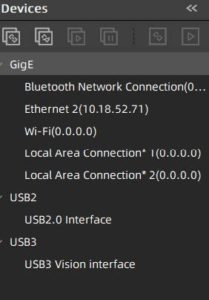
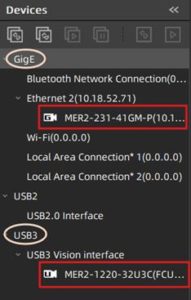
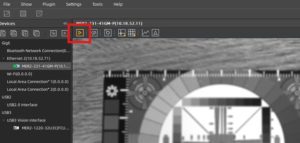
С левой стороны вы видите дерево подключений Daheng для промышленных камер GigE, USB2.0 и USB3.0. Также видно, какие сетевые камеры подключены к каким сетевым адаптерам.
 |
 |
Если камеры подключены правильно, они будут автоматически добавлены в дерево при запуске программы или после того, как программа обновит вид.
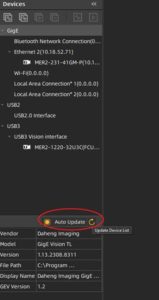
Вы можете вручную выполнить сканирование устройств и обновить список устройств с помощью кнопки Auto Update.
На снимке экрана ниже показано, что обнаружена камера Ethernet MER2-231-41GM-P и камера USB3 MER2-1220-32U3C.
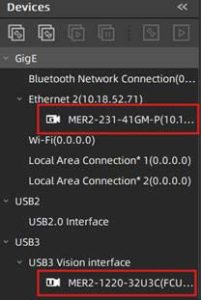
Чтобы подключиться к определенной камере, просто выберите ее имя и дважды щелкните по нему или нажмите на вторую слева кнопку «Открыть устройство» (Open device) . Можно подключить несколько камер.
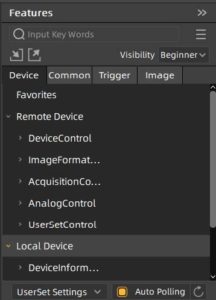
При подключении камера отправляет в GalaxyViewer XML-файл с описанием набора своих функций. Эти параметры отображаются в правом окне. Здесь их можно изменять.
Нажмите кнопку «Начать получение» (Start acquisition), чтобы начать получать изображения с камеры в реальном времени.
Ниже описаны основные параметры для настройки камеры.
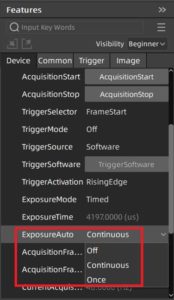
Раздел “Remote Device/AcquisitionControl«.
- Параметр ExposureAuto: предназначен для автоматической регулировки экспозиции при получение кадров единоразово или непрерывно (once / continuous).
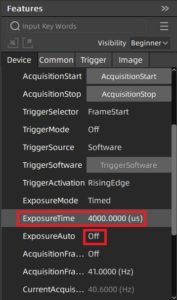
- Параметр ExposureTime: предназначен для ручной установки значения экспозиции.
Работает только если параметр ExposureAuto установлен в режим OFF.
 |
 |
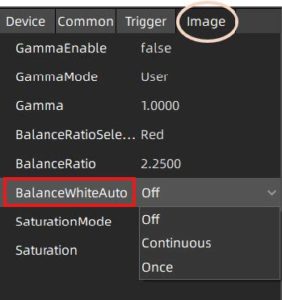
Раздел «Image/AnalogControl».
Параметр BalanceWhiteAuto предназначен для установки баланса белого цвета и используется только для цветных камер.
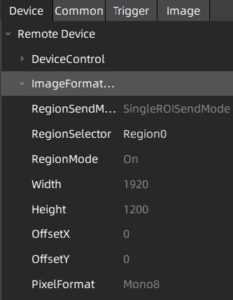
В разделе «Remote Device/ImageFormatControl»
В этом разделе можно посмотреть параметры области интереса (ROI).
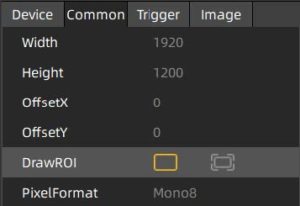
Быстро и просто можно выделить область интереса в разделе Common (Общее) с помощью кнопки DrawROI.
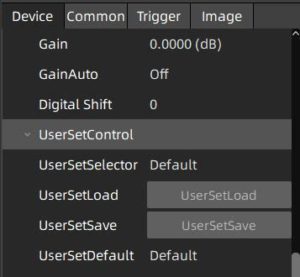
В разделе «Remote Device/UserSetControl»
- UserSetControl: в этом разделе можно сохранить все изменения, внесенные в настройки параметров камеры для использования в дальнейшем.
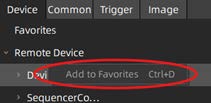
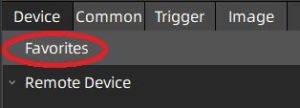
При регулярном использовании определённых параметров вы можете сделать их быстро доступными, добавив в избранное. Щёлкните правой кнопкой мыши нужную опцию и выберите «Add to Favorites» (Добавить в избранное). Эта опция будет добавлена в начало списка в разделе Favorites для быстрого доступа.
 |
 |
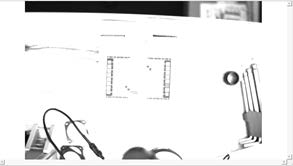
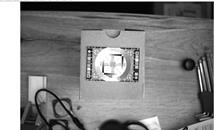
Результат настройки параметров:
Пример A: просмотр в реальном времени с параметрами камеры по умолчанию. Пример B: просмотр в реальном времени после оптимизации настроек камеры.
| A
|
B
|
Шаг 5: Особенности управления изображениями.
В этом разделе описаны дополнительные функции программного обеспечения Galaxy Viewer.
Открытие изображений
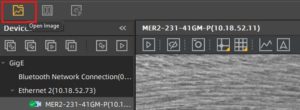
Можно просматривать ранее сохраненные изображения непосредственно в Galaxy Viewer. Вы можете сделать это для того, чтобы сравнить разные кадры, полученные при разных настройках параметров камеры (например, проверить значение RGB определенной части изображения).
Сохранение изображений.
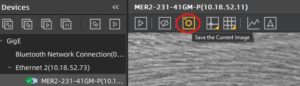
Вы можете нажать на значок сохранения, чтобы сохранить текущее изображение. Выберите формат и имя файла. Рекомендуем сохранять изображения в формате PNG для уменьшения размера без потери качества.
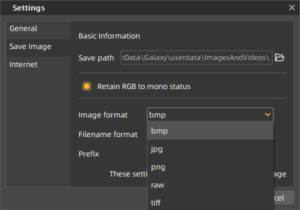
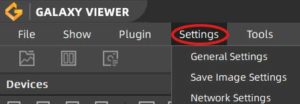
Для того чтобы выбрать формат файла для сохранения изображения и папку, в которую он будет сохранен, необходимо в верхнем меню выбрать раздел Settings/Save Image Settings.
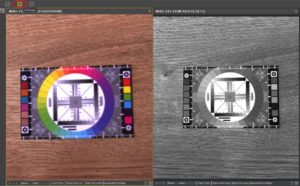
Если у вас подключено несколько камер, можно разделить экран с помощью инструмента «Tile View» и видеть изображения с нескольких камер.
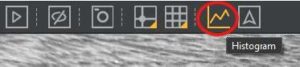
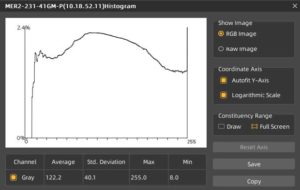
Гистограмма
Показать/скрыть гистограмму изображения (текущие общие значения изображения, обзор яркости изображения и уровней контрастности изображения).
Перекрестие
Нажатие кнопки «Show Crosshair» отобразит перекрестие в центре вашего изображения. Можно настроить ширину и цвет линии, а также значения смещения перекрестия.
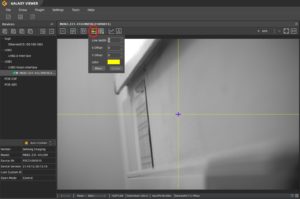
Примечание: Смещение [0,0] — это центр изображения. Чтобы перейти влево или вверх, используйте значение меньше нуля. Например: [-200,-50].
Сетка
Программное обеспечение «Galaxy Viewer» имеет функцию сетки. Вы можете переключать эту сетку, нажимая на значок «Show Grid».
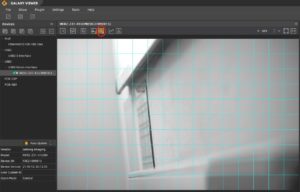
Есть возможность настроить параметры сетки: выбирать плотность (высокая, по умолчанию или низкая), задавать пользовательское значение и настраивать цвет линий сетки.
Цифровой зум.
Вы можете увеличивать или уменьшать масштаб изображения, нажимая на значок + или —, либо вводя значение масштаба в процентах.
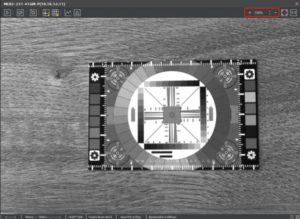
Когда вы хотите увидеть полное изображение на экране, вы можете нажать «Подогнать размер». «Galaxy Viewer» определит процент масштабирования, чтобы ваше изображение поместилось на экране.
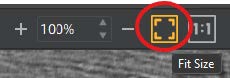
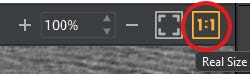
Чтобы увеличить масштаб, измените процент масштабирования. Нажмите 100%, чтобы каждый пиксель камеры соответствовал одному пикселю на экране. Эта функция удобна при калибровке объектива для получения максимально чёткого изображения.
Шаг 7: Использование верхнего меню
Программное обеспечение «Galaxy Viewer» содержит множество опций в верхнем меню.

File (Файл)
На вкладке «Файл» доступно несколько опций.
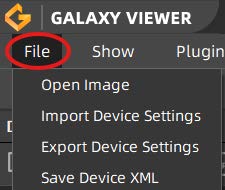
Open Image. В этом пункте Вы можете открыть ранее сохраненное изображение.
Import / Export Device Settings. Этот пункт предназначен для импорта/экспорта настроек камер и используется для сохранения или восстановления настроек для определенной модели камеры, служит в качестве резервной копии или является быстрым способом настройки нескольких камер.
Save Device XML. Этот пункт меню дает возможность сохранить XML-файл устройства, что позволяет сохранить текущий файл конфигурации камеры с такой информацией, как версия прошивки и серийный номер.
Show (Показ)
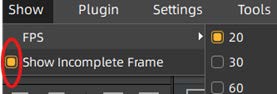
Вкладка «Показ» обеспечивает отображение информации о частоте кадров в реальном времени (FPS) во время получения изображения с камеры.
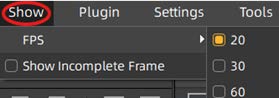
По умолчанию частота кадров установлена на 30 FPS, но ее можно настроить до 60 FPS, если она поддерживается камерой. Пользователи могут отобразить или спрятать эти данные (скрытые по умолчанию).
Plugin (Плагин)
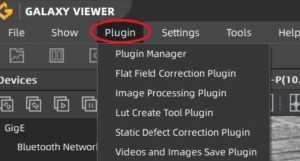
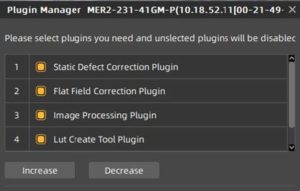
Plugin Manager (Менеджер плагинов). Менеджер плагинов показывает, какие плагины активны. Вы можете включать и выключать эти плагины, устанавливая/снимая флажок перед плагином.
Plugin Flat Field Correction (Компенсация неоднородности изображения).
Если из-за характеристик объектива или используемого освещения внешняя часть изображения темнее середины, вы можете добавить дополнительное усиление к этим частям.
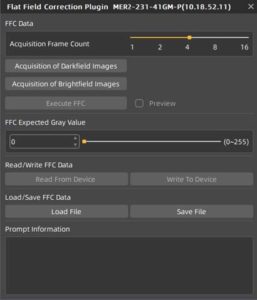
Для этого:
- Сделайте сцену белой (используйте белый объект, закрывающий все поле зрения)
- Используйте фиксированное время экспозиции и увеличивайте экспозицию до тех пор, пока в центре изображения не будет значение 255.
- Нажмите «Получение изображений в светлом поле», а затем «Выполнить FFC».
Теперь темные части изображения будут «осветлены».
Image Processing Plugin (Плагин обработки изображений).
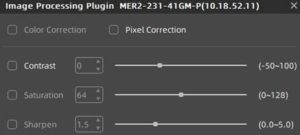
Данный плагин позволяет изменять параметры гаммы цвета, корректировать дефектные пиксели, регулировать контрастность, насыщенность и четкость изображения.
LUT Create Tool Plugin (Плагин создания LUT).
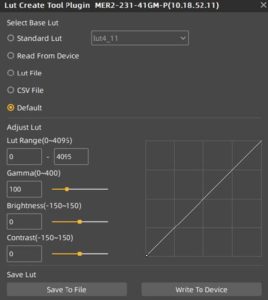
Данный плагин использует таблицу преобразований Look-Up Table (LUT) для изменения интенсивности пикселей, увеличивая контрастность и яркость.
Static Defect Correction Plugin (Плагин коррекции статических дефектов).
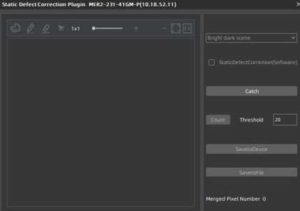
Плагин позволяет проанализировать дефектные пиксели на текущих изображениях устройства, включая яркую темную сцену и фактическую сцену.
Videos and Images Save Plugin (Сохранение видео и изображений).
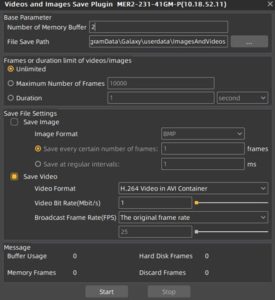
Данный плагин позволяет сохранять изображения и видеопоток, получаемые с камеры, непрерывно в режиме реального времени.
Settings (Настройки)
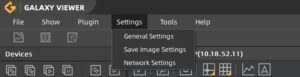
Вкладка «Настройки» обеспечивает контроль над общими настройками, настройками сохранения изображений и сетевыми настройками, что позволяет пользователям настраивать камеры на основе требований к рабочему процессу.
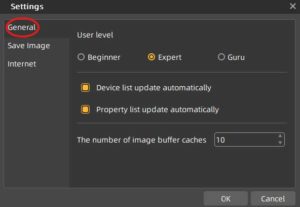
General Settings (общие настройки).
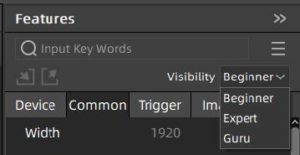
Уровень пользователя – Вы можете выбрать один из трех уровней доступа пользователя:
Beginner (Начинающий) – этот уровень установлен по умолчанию и дает доступ к основным настройки для общего использования;
Expert (Эксперт) – уровень с доступом к расширенному списку настраиваемых параметров;
Guru (Гуру) – уровень с доступом ко всем настраиваемым параметрам.
Device list update automatically (Автоматическое обновление списка устройств) — позволяет автоматически обнаруживать устройства GigE и USB каждые 2 секунды. Если этот режим отключен, пользователь должен вручную обновлять список устройств.
Property list update automatically (Автоматическое обновление списка свойств) — позволяет параметрам с функциями опроса автоматически обновляться с фиксированными интервалами. Если они отключены, обновления должны выполняться вручную.
The number of image buffer caches (Размер кэша буфера) — определяет количество изображений, хранящихся в буфере (по умолчанию: 10). Эта настройка применяется глобально ко всем подключенным устройствам.
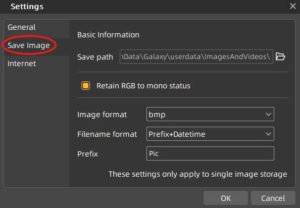
Save Image (Сохранение изображения).
Save Path (путь для сохранения) – здесь указывается, где сохраняются изображения и видео. Путь по умолчанию: C:\ProgramData\Galaxy\userdata\ImagesAndVideos.
Retain RGB to mono status (Сохранение цветного изображение в монохромном виде). Поддерживает корректировки изображения: вращение, зеркалирование, преобразование RGB в моно.
Image format (формат изображения) дает возможность выбрать формат при сохранении изображений (BMP, JPG, PNG или TIFF). Не применимо для файлов RAW.
File Name Format (Выбор формата имени файла) – позволяет выбрать формат имения файла для сохранения изображения.
Prefix + Index (например, Image_001, Image_002);
Prefix + Datetime (например, Image_20240131_1400500).
Префикс может быть настроен пользователем.
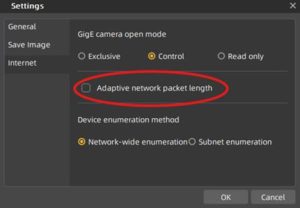
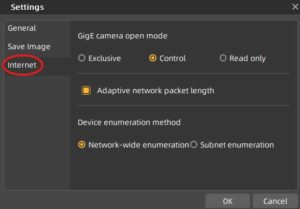
Internet (Интернет).
Контролирует, как несколько процессов могут получить доступ к камере GigE:
Exclusive — предотвращает открытие камеры другими процессами;
Control (по умолчанию) – позволяет другим процессам открывать камеру в режиме только для чтения;
Read-only — нет ограничений; другие процессы могут свободно открывать камеру.
Adaptive Network Packet Length (Адаптивная сетевая длина пакета): автоматически регулирует размер пакета на основе условий сети для оптимальной передачи данных.
Device Enumeration Method (Метод перечисления устройств): Два варианта обнаружения камер в сети: перечисление по всей сети — вещание на все устройства во всей локальной сети, независимо от сегмента сети; Перечисление по подсети — поиск только в той же подсети, что и IP-адрес сетевой карты.
Tools (Утилиты)
Раздел «Утилиты» обеспечивает правильное сетевое взаимодействие между камерами GigE Vision и вашей системой.
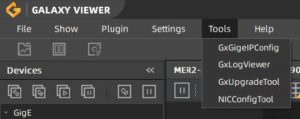
GxGigEIPConfig — используется для установки и настройки IP-адреса и конфигурации IP для устройств GigE Vision.
GxLogViewer – инструмент для просмотра логов.
GxUpgradeTool – инструмент для обновления программного обеспечения.
NICConfig Tool — позволяет пользователям выбирать карту сетевого интерфейса (NIC) из списка имен Netcard и применять настройки.
Help (Справка).
Раздел «Справка» позволяет вам настраивать язык интерфейса, получать доступ к инструментам разработчика и легко проверять сведения о программном обеспечении.
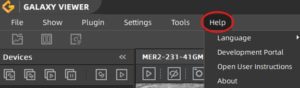
Language (Выбор языка) – позволяет выбрать язык интерфейса, упрощенный китайский или английский (вступает в силу после перезапуска).
Development Portal (Портал разработки) — обеспечивает быстрый доступ к папкам с материалами SDK.
Open User Instructions (Открыть инструкции пользователя) — открывает руководство пользователя для получения рекомендаций по использованию программного обеспечения.
About (О программе) — отображает текущую версию приложения и SDK, а также информацию об авторских правах.
НАЧИНАЮЩИЙ -> ЭКСПЕРТ -> ГУРУ

Освоив работу с программным обеспечением на уровне начинающего пользователя, Вы можете перейти на уровень «Эксперт», а затем на уровень «Гуру».
Как задать область интереса камеры за 3 шага
Объясним, как настроить и использовать функцию Region of interest (ROI) камеры, как изменить размер изображения и как захватить только определенную область. Обычно это используется для:
— уменьшения объема собираемых данных;
— снижения требований к пропускной способности интерфейса;
— увеличения частоты кадров промышленной камеры;
— сосредоточения на определенной области кадра, представляющей интерес.
Мы установим ROI и сместим ее из верхнего левого угла в центр нашего изображения. Используя эти 3 шага, Вы можете определить размер и положение ROI камеры.
ШАГ 1: ПРОВЕРЬТЕ РАЗМЕР ИЗОБРАЖЕНИЯ И ОПРЕДЕЛИТЕ ОБЛАСТЬ ИНТЕРЕСА
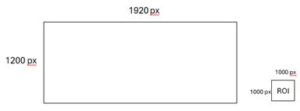
Проверьте максимальный размер изображения (разрешение) вашей промышленной камеры и определите желаемую область интереса.
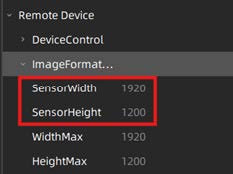
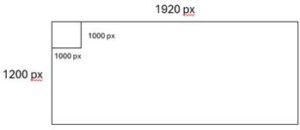
Для этого примера мы использовали камеру с максимальным разрешением 1920×1200 пикселей. Мы хотим, чтобы наша область интереса была 1000×1000 пикселей внутри промышленной камеры.
ШАГ 2: УСТАНОВИТЕ ПАРАМЕТРЫ ROI В МЕНЮ «ImageFormatControl»
***Меню работает только при отсутствии процесса получения данных***
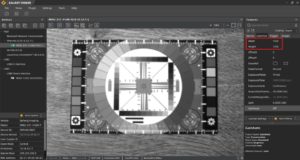
Для установки параметров области интереса промышленной камеры следует использовать Daheng GalaxyView SDK . Нам нужно будет перейти в меню «Image Format Control» и развернуть его. Чтобы настроить размер области интереса, измените параметры Width (ширина) и Heigh (высота) на желаемый размер. В нашем примере значения, следующие: ширина: 1000; высота: 1000.
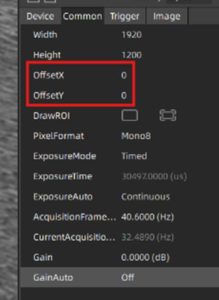
Параметры OffsetX (Смещение по оси X) и OffsetY (Смещение по оси Y) используются для установки той части кадра, где будет находиться эта область интереса размером 1000×1000 пикселей.
ШАГ 3: ОПРЕДЕЛИТЕ ЗНАЧЕНИЯ СМЕЩЕНИЯ ОБЛАСТИ ИНТЕРЕСА
Чтобы определить значения смещения интересующей области, нам необходимо помнить, что отсчет начинается с верхнего левого угла (начальная точка интересующей области) основного изображения и всегда ведется по направлению к нижнему правому углу.
Пример 1: начальное положение области интереса в центре всего изображения
Полное разрешение изображения: 1920 x 1200 пикселей. Центр всего изображения находится на половине 1920 пикселей для ширины (x) и половине 1200 для высоты (y), то есть в позиции [x:960, y:600]. Если мы изменим смещение на позицию [x:960, y:600], наша область интереса 1000×1000 пикселей начнется в центре всего изображения. Однако центр области интереса не будет центром всего изображения.
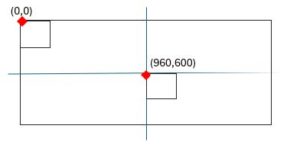
Пример 2: Центр области интереса = центр всего изображения
Если мы хотим, чтобы область интереса находилась в центре всего изображения, мы используем следующую формулу:
OffsetX = (MaxImageWidth/2)-(RoiWidth/2) = (1920 / 2) – (1000 / 2) = 460
OffsetY = (MaxImageHeight/2)-(RoiHeight/2) = (1200 / 2) – (1000 / 2) = 100
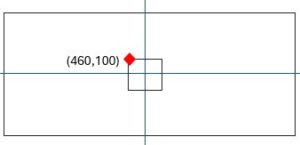
После выполнения эти трех шагов, область интереса в 1000×1000 пикселей будет идеально центрирована в пределах полного изображения 1920 x 1200 пикселей.
ОБЛАСТЬ ROI МОЖНО НАРИСОВАТЬ В КАДРЕ
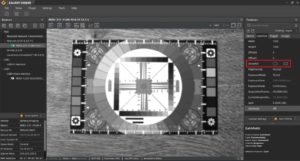
Еще один вариант установки ROI — с помощью функции «Draw ROI» — нажмите кнопку «нарисовать» и переведите изображение кадра на экране в максимальное разрешение.
Следуя этим шагам, вы можете точно определить размер и положение ROI для вашей камеры, оптимизируя его производительность для вашего конкретного положения.
Влияние настройки интересующей области на частоту кадров
Уменьшение области интереса камеры приведет к более высокой частоте кадров. Меньше пикселей означает, что камере требуется меньше времени для получения изображения. Во-вторых, меньше пикселей приводит к меньшему количеству данных. Увеличьте количество кадров в секунду, чтобы использовать максимальную пропускную способность.
Если мы возьмем, к примеру, MER-1070-10GM с максимальной частотой кадров 10 FPS при максимальном разрешении (3840×2748), мы можем использовать следующую формулу для расчета результирующей частоты кадров, если мы зададим пользовательскую ROI, например, 1000×1000
FrameRate = 1 / (T raw ⋅ Height)
Где height — это количество пикселей ROI, а Traw — фиксированное значение, которое можно рассчитать по формуле (1/maxFPS)/maxHeight. Если мы снова возьмем в качестве примера MER-1070, мы сначала рассчитаем Traw, используя формулу:
Traw = (1/10)/2748 = 0,0000369. Теперь мы можем рассчитать новую частоту кадров.
Частота кадров = 1/(0,0000369*1000) = 27,48 FPS.
Обратите внимание, что фактическая частота кадров может отличаться от расчетного значения.
Как сохранить параметры камеры за 3 шага
После того, как вы настроили камеру в соответствии с требованиями к вашему приложению, вы можете хранить эти настройки непосредственно в камере. Это действие гарантирует что, когда камера будет перезагружена или включена снова, она будет сконфигурирована в соответствии с сохраненными настройками.
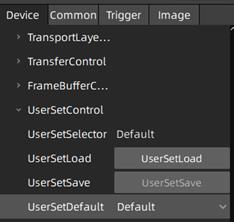
ШАГ 1: НАСТРОЙКИ КАМЕРЫ «UserSetControl»
Откройте программное обеспечение GalaxyView и подключитесь к камере. Перейдите в меню UserSetControl. При первом подключении камеры уже выбрана настройка пользователя «По умолчанию». Отрегулируйте следующие параметры по мере необходимости:
- UserSetSelector -> выберите, какие пользовательские настройки вы хотите выбрать
- UserSetLoad -> загрузить выбранные пользовательские настройки
- UserSetSave -> Сохранить текущие настройки камеры в выбранных пользовательских настройках
- UserSetDefault -> выберите, какие пользовательские настройки будут запускаться при загрузке камеры
ШАГ 2: СОХРАНИТЕ ПАРАМЕТРЫ В КАМЕРЕ
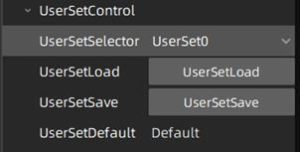
Чтобы сохранить оптимизированные параметры (такие как время экспозиции, усиление, баланс белого) для вашего конкретного приложения, выберите «usersetting», в котором необходимо сохранить параметры. В примере ниже мы выбираем сохранение параметров в usersetting «UserSet0». Чтобы сохранить параметры, мы нажимаем «UserSetSave». Теперь текущие параметры сохраняются в UserSet0.
ШАГ 3: Загрузите камеру с вашими параметрами
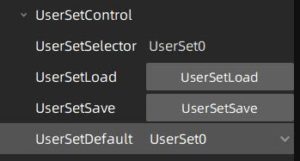
Параметр UserSetDefault, определяемый с помощью Userset, загружается во время загрузки камеры. Чтобы загрузить камеру с сохраненными параметрами камеры, измените значение с «Default» на «UserSet0». Теперь камера загрузится с параметрами, которые вы сохранили на шаге 2 в UserSet0.
Важные замечания о сохранении параметров в камере.
Программное обеспечение может перезаписывать параметры камеры сразу после загрузки. Типичным примером является параметр GevSCPS. Программное обеспечение GalaxyView автоматически изменяет это значение после загрузки камеры. Чтобы отключить перезапись этого значения, перейдите в «Настройки» и снимите флажок, нажав «Автоматический размер сетевого пакета», который предварительно выбран по умолчанию. Помня об этом и следуя 3 описанным шагам, вы можете легко сохранять, загружать и запускать работу камеры с требуемыми параметрами.